Se siete appena passati da Android a iPhone, oppure prevedete che questo passaggio sarà inevitabile nel prossimo futuro, permane una grande domanda: come traferire i dati dal vecchio smartphone a quello nuovo dato che Android e iOS non sono compatibili? Qui proponiamo due metodi per trasportare le informazioni personali da un device all’altro ma, attenzione, il processo non è reversibile: passare da iPhone ad Android è tutto un altro tipo di attività. In questo passaggio non potete trasferire le conversazioni su WhatsApp né le app che avete pagato su Android: saranno da acquistare nuovamente in iOS.
Prima di trasferire dati da Android a iPhone
Prima di iniziare a trasferire i dati, è sempre buona norma effettuare le seguenti operazioni:
- Avere una carica pari almeno al 75%: più alta è, meglio è. A seconda della quantità di dati che si stanno trasferendo, è naturale che lo smartphone diventi caldo e, quindi, scarichi la batteria a una velocità molto più rapida.
- Avere una connessione Wi-Fi stabile: spostare i dati in modalità wireless è più efficiente, il che significa che è necessario un segnale forte e statico per un trasferimento ottimale.
- Controllare bene la quantità di dati che si stanno spostando: l’iPhone potrebbe avere o meno una capacità di archiviazione sufficiente per ricevere tutti i file. In caso contrario, è giunto il momento giusto per organizzare i vecchi file sullo smartphone Android, capire cosa conservare, cosa archiviare in un’unità esterna o sul cloud e cosa eliminare prima di procedere. È probabile che le foto siano il più grande problema di spazio di archiviazione e un’app come Gemini Photos di MacPaw fa un ottimo lavoro nel trovare foto duplicate, immagini sfocate e sfocate e screenshot. Per avere la certezza che tutte le foto di Android saranno anche su iPhone, consigliamo di usare l’app di Google Foto, identica e compatibile con entrambi i sistemi operativi, per caricare tutte le immagini e i video del vecchio device.
Metodo 1: trasferire i dati tramite “Passa a iOS”
Il metodo più intuitivo per il trasferimento di file è l’app per Android “Passa a iOS“, sviluppata da Apple. La controparte necessaria per accettare i dati è già precaricata su iPhone, quindi tutto ciò che bisogna fare è scaricare l’app in Android dal Google Play Store. Affinché il servizio funzioni, bisogna rimanere nella sezione di Assistente alla configurazione iOS, che è la pagina di avvio quando si accende per la prima volta il nuovo iPhone, subito dopo il “Ciao” e la scelta delle linque. Se si è già configurato l’iPhone, per procedere al trasferimento c’è solo una strada: ripristinare le impostazioni iniziali di iPhone e procedere con l’app.

1. Iniziare con iPhone
Dall’Assistente di configurazione di iOS, seguire i passaggi proposti fino anche al collegamento al Wi-Fi, la creazione di un passcode e l’accettazione dei termini e delle condizioni della diagnostica di Apple. Alla fine appare una schermata App e dati .
2. Selezionare di prelevare i dati da Android
Quindi fare tap su Continua .
3. Sul dispositivo Android, aprire l’app Passa a iOS
Accetta le politiche sulla privacy di Apple, concedere all’app l’accesso ai file e alla posizione e premere Continua quando si raggiunge la schermata Trova il tuo codice .
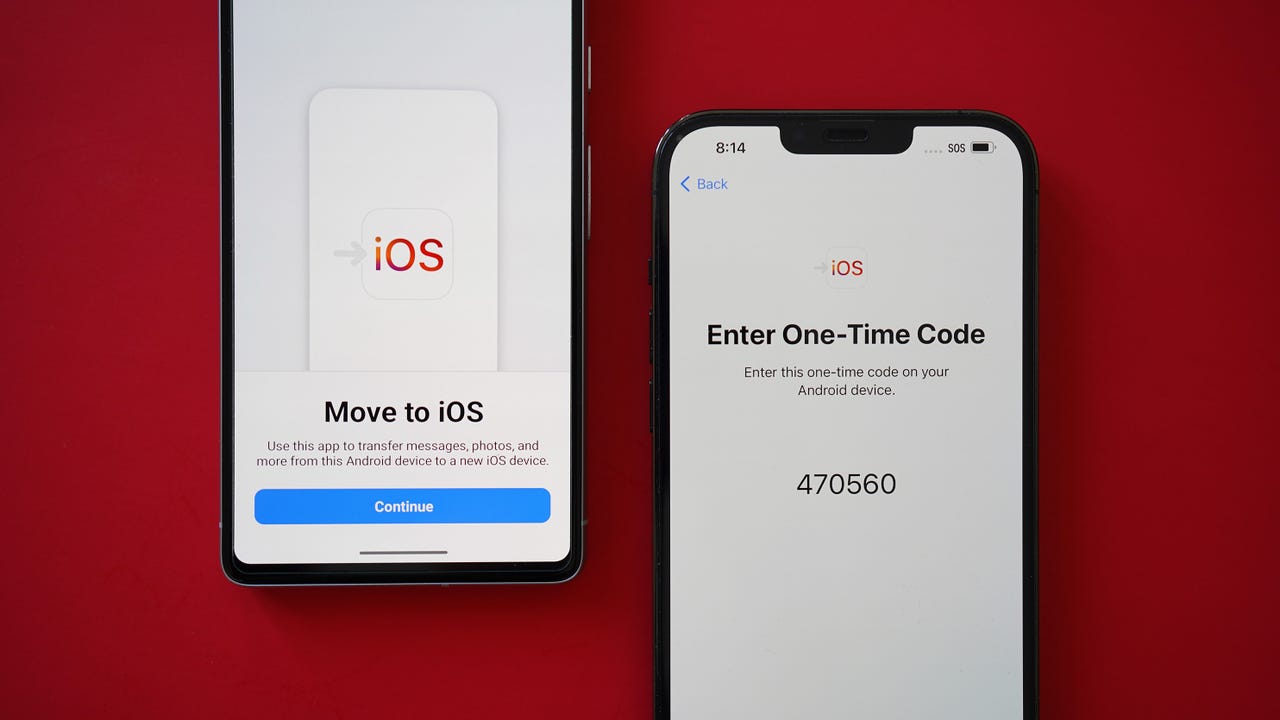
4. Lo schermo del tuo iPhone dovrebbe mostrare un codice monouso
Digitare questo codice sul telefono Android. Ciò avvierà il processo di accoppiamento, dopo il quale si potranno selezionare quali file si vogliono trasferire. L’elenco include messaggi, contatti, informazioni del calendario, account Google, foto e video e impostazioni utente.
5. Lasciare intatti Android e iPhone
Non toccare i due smartphone durante l’elaborazione del trasferimento. A seconda della quantità di dati spostati da un telefono all’altro, il trasferimento può richiedere 30 minuti o più.
Metodo 2: trasferire i dati tramite l’account Google
C’è un altro metodo, che prevede l’utilizzo dell’account Gmail per trasferire dati tramite il cloud. Questo metodo è ideale se ci sono file extra che si sono dimenticato di spostare durante il primo metodo o se si era già configurato il tuo iPhone e non è stato possibile utilizzare Sposta su iOS.
1. Aprire l’app Impostazioni su Android
Nella scheda Google in Impostazioni, fare tap su Backup e attiva le categorie che si desidera sincronizzare su tutti i dispositivi. Si può ricontrollare cosa viene copiato espandendo i dati dell’account Google nell’elenco dei dettagli del backup. Attendere il completamento della sincronizzazione del backup.
2. Sincronizzare l’account Google con l’iPhone
Bisogna aprire le impostazioni dell’iPhone e seguire Mail>Account>Aggiungi account quindi inserire le tue credenziali Gmail. I dati dell’account Google saranno sincronizzarsi con l’iPhone e importati in iOS.

Metodo 3: alternativa bonus di Google
Si possono anche anche caricare i file singolarmente da Android in una cartella di Google Drive e scaricarli sull’iPhone. Si tenga presente che un account Google standard gratuito dispone di 15 GB di spazio di archiviazione. Sarà necessario sottoscrivere un abbonamento aggiuntivo per l’archiviazione cloud estesa.
Domande frequenti
Posso utilizzare l’app “Passa a iOS” anche se ho già configurato il mio iPhone?
No, purtroppo non puoi utilizzare il servizio di trasferimento file se hai già completato l’impostazione assistita di iOS. Il mio miglior consiglio è di eseguire il backup di qualsiasi cosa sul tuo nuovo iPhone che desideri conservare, ripristinare le impostazioni di fabbrica dell’iPhone, utilizzare il servizio Passa a iOS e quindi recuperare ciò di cui è stato eseguito il backup. Ancora una volta, assicurati di avere abbastanza spazio per contenere tutto.
Qual è il modo più veloce per trasferire dati da Android a un iPhone?
Il servizio Passa a iOS di Apple è il servizio di trasferimento più semplice ed efficiente che abbia mai utilizzato, soprattutto quando sto ancora attraversando la fase iniziale di configurazione. Altrimenti, puoi anche utilizzare programmi desktop come AnyTrans, collegare entrambi i telefoni a un computer e spostare i file localmente. Tuttavia, in genere sono contrario all’utilizzo di software non proprietario quando si spostano informazioni personali, quindi per sicurezza mi atterrei ai due metodi sopra indicati.
Posso trasferire i dati da Android a un iPhone dopo la configurazione?
Certo. Il metodo migliore è eseguire il backup di tutte le informazioni che desideri trasferire in Gmail o Google Drive e quindi scaricarle sull’iPhone. Richiede più lavoro manuale, ma è ottimo se desideri spostare solo determinati file e non tutti.

Posso trasferire dati utilizzando un’unità flash?
Sì. È un po’ contorto e funziona meglio se hai file di grandi dimensioni da spostare. Un’unità flash con connessione Usb-C è ideale, perché viene vista come storage esterno da Android e si possono caricare i file. Poi si può connettere direttamente sugli iPhone 15, che dispongono di connettore Usb-C, mentre per i modelli precedenti è necessario procurarsi un convertitore da Lightning a Usb-C.