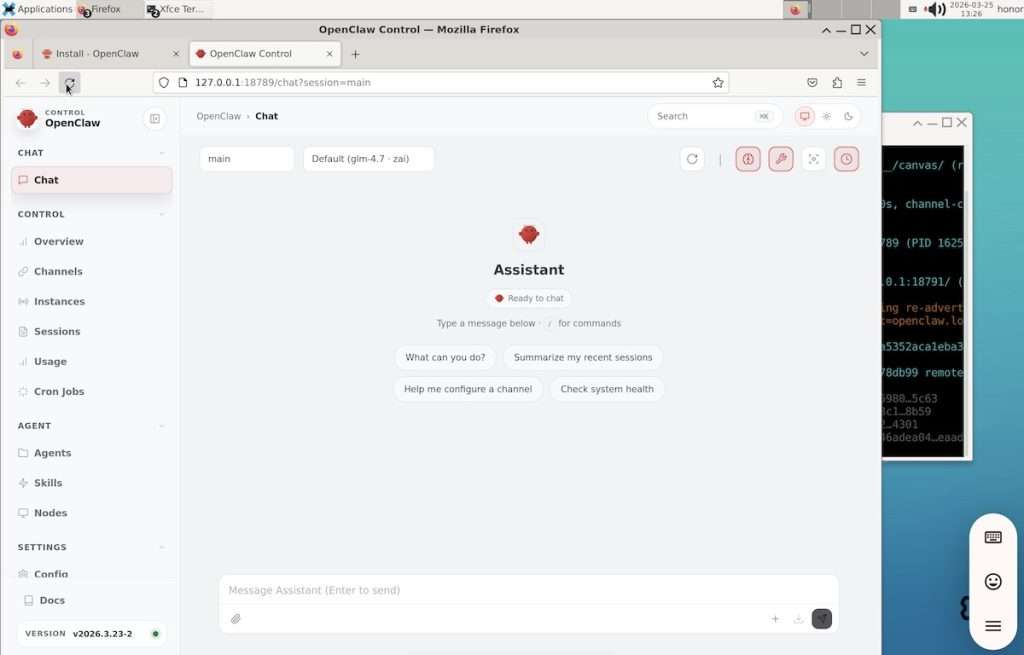
Tra le doti dell’Honor Magic Pad 4, che abbiamo recensito in questo articolo, figura anche la capacità di supportare “on device” l’assistente IA OpenClaw. Secondo il brand, la possibilità di eseguire l’agente IA apre “una nuova frontiera per ciò che un tablet può offrire. Questa integrazione rappresenta molto più di una semplice funzionalità: è la dimostrazione concreta della forza di ricerca e sviluppo di Honor e del suo impegno nel rendere il tablet uno strumento sempre più potente, versatile e adatto anche ad attività di produttività avanzata”.
Honor ha un obiettivo chiaro con il Magic Pad 4: “trasformare una tecnologia avanzata in uno strumento concreto per la produttività quotidiana, capace di accompagnare utenti e professionisti ovunque”. Tra i principali punti di forza citati dal brand ci sono:
- Il primo tablet con AI Agent integrato: grazie all’ambiente Linux Lab integrato, Honor MagicPad4 si trasforma in un vero e proprio laboratorio di intelligenza artificiale portatile, permettendo agli utenti di distribuire ed eseguire OpenClaw direttamente sul dispositivo.
- Massima flessibilità per gli sviluppatori: il tablet offre un accesso completo alla riga di comando, consentendo agli sviluppatori di configurare i propri AI agent, gestire le API key ed eseguire attività complesse in totale libertà.
- Un ecosistema aperto e personalizzabile: a differenza dei sistemi chiusi, Honor offre agli utenti la libertà di scegliere i provider LLM preferiti e di personalizzare skill e configurazioni, per un’esperienza AI davvero su misura.
Spiega Honor che con “questa evoluzione, Magic Pad 4 non è più soltanto un tablet, ma un vero ponte tra hardware mobile e autonomia avanzata dell’intelligenza artificiale. Una novità destinata a catturare l’attenzione di chi segue da vicino l’evoluzione del mondo tech, in particolare nel punto d’incontro tra dispositivi mobili e tecnologie basate su AI agent”.
Tutorial: come installare OpenClaw su Honor Magic Pad 4
Qui di seguito vi riportiamo il video in inglese che dettaglia le operazioni da compiere ma abbiamo anche installato OpenClaw sull’Honor Magic Pad 4 e trovate la guida passo a passo per attivare il modello IA sul tablet Android.
Guida all’Installazione e Configurazione di Open Claw
Fase 1: Abilitare Linux Lab e Opzioni Sviluppatore
Prima di iniziare, è necessario attivare alcune funzioni avanzate nel sistema operativo:
- Apri le Impostazioni del tablet.
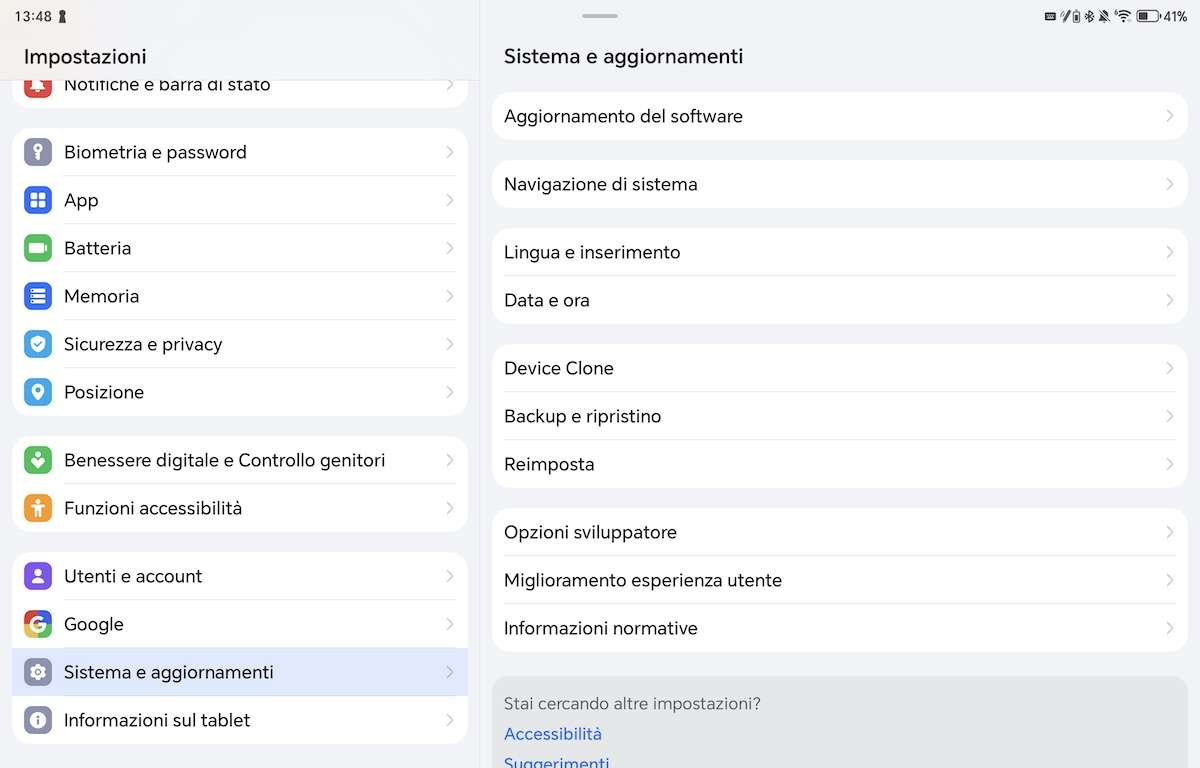
- Vai su Informazioni sul tablet.
- Tocca ripetutamente la voce Numero di build finché non appare il messaggio che conferma l’attivazione della “Modalità sviluppatore”.
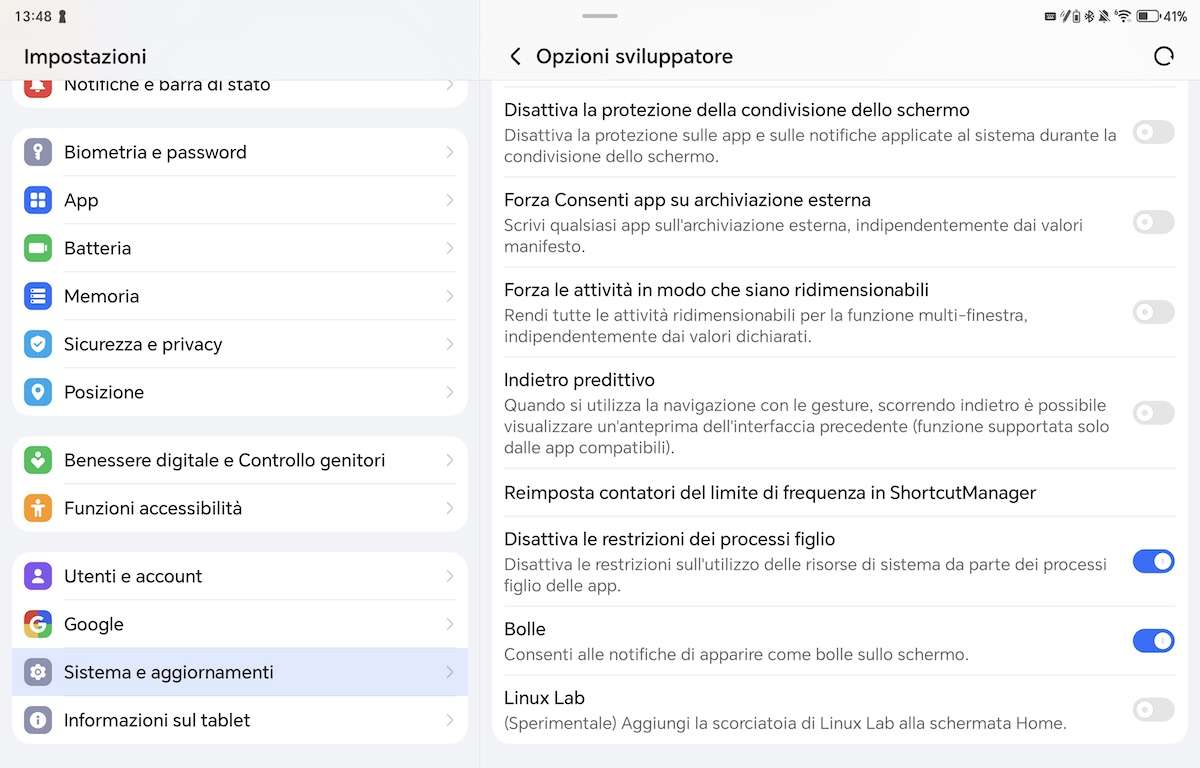
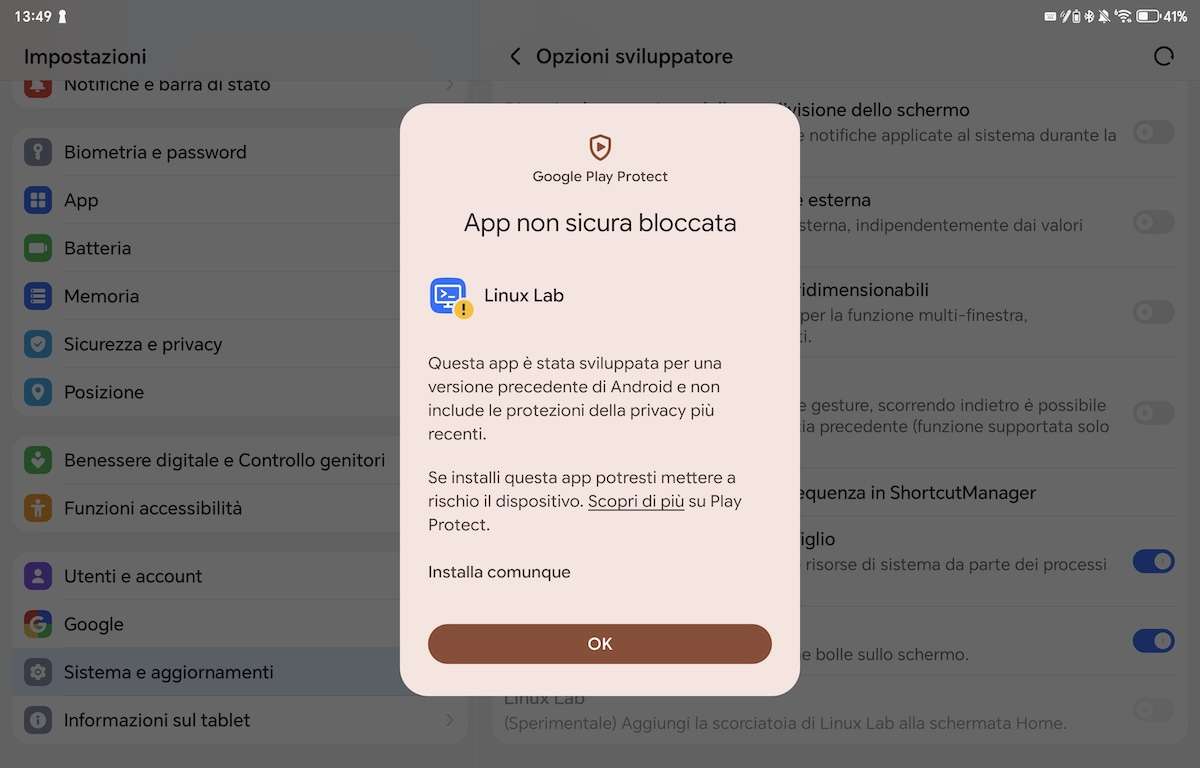
- Torna al menu principale delle impostazioni, vai su Sistema e aggiornamenti e seleziona Opzioni sviluppatore.
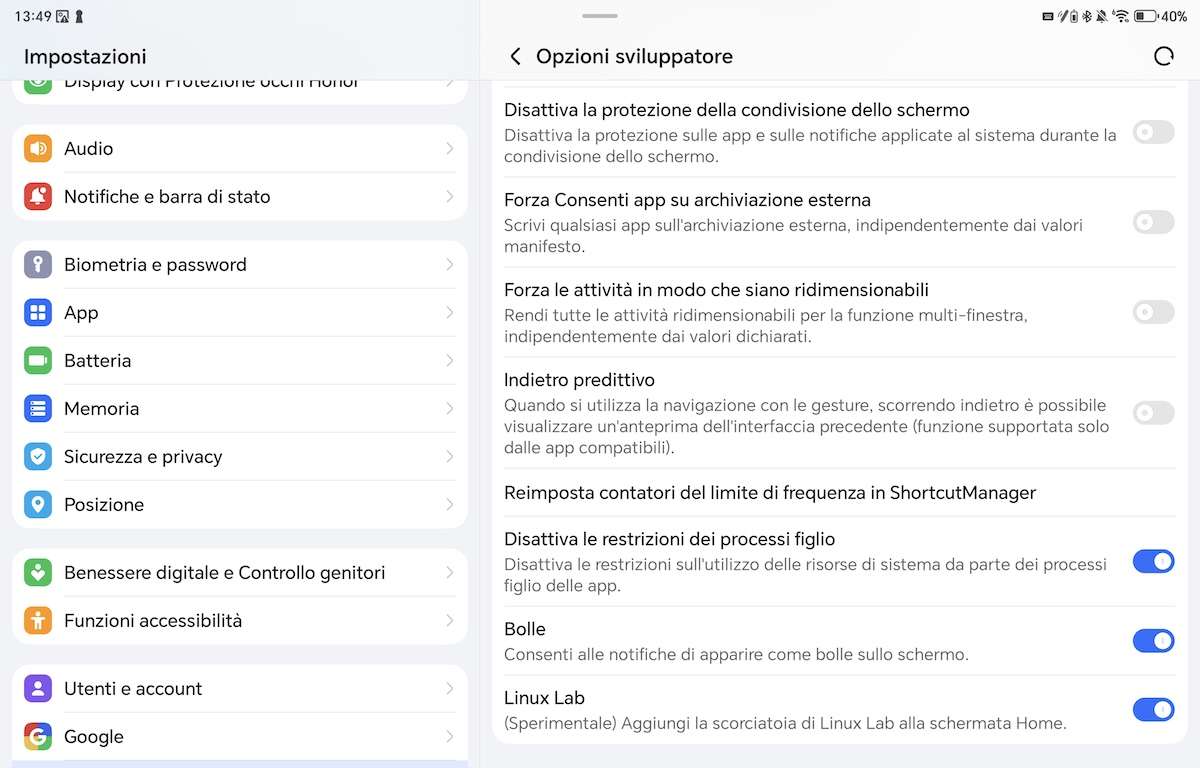
- Scorri fino in fondo e attiva l’opzione Disabilita restrizioni processi figlio (Disable child process restrictions).
- Assicurati inoltre che la funzione Linux Lab sia attiva (la troverai nelle impostazioni o come app preinstallata).
Fase 2: Installazione di Open Claw
Una volta abilitato l’ambiente Linux, segui questi passaggi:
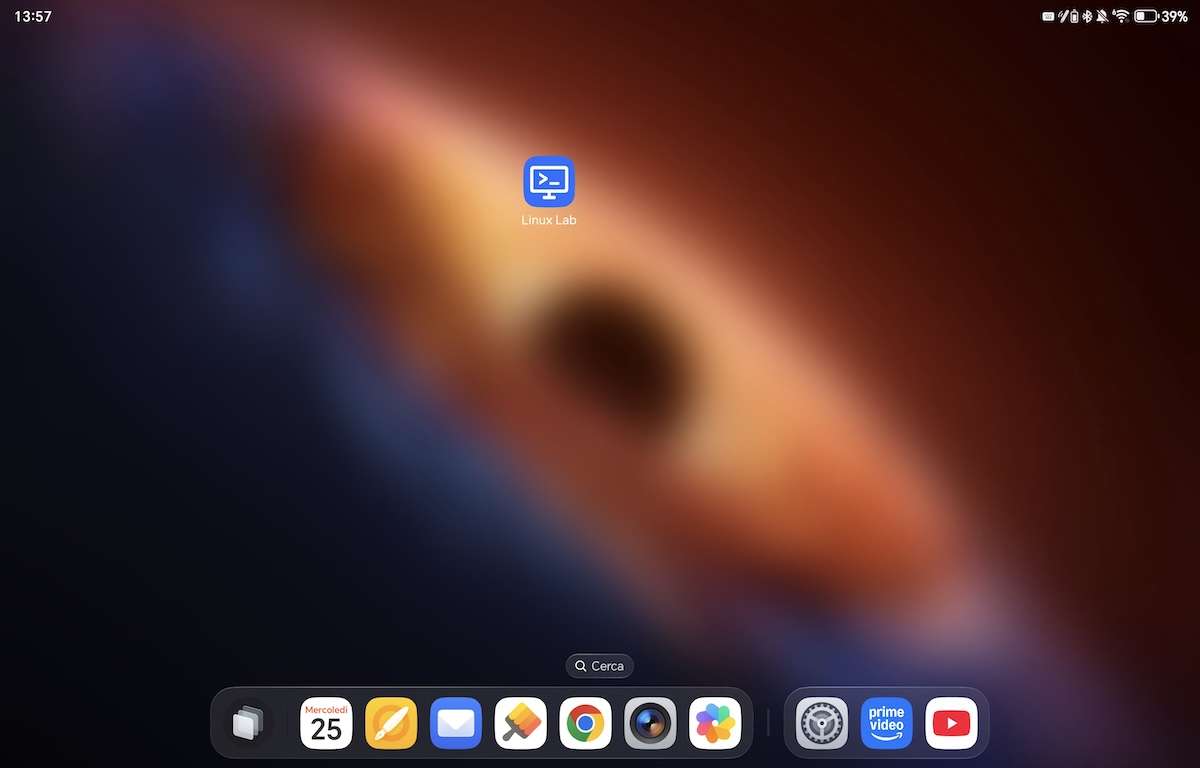
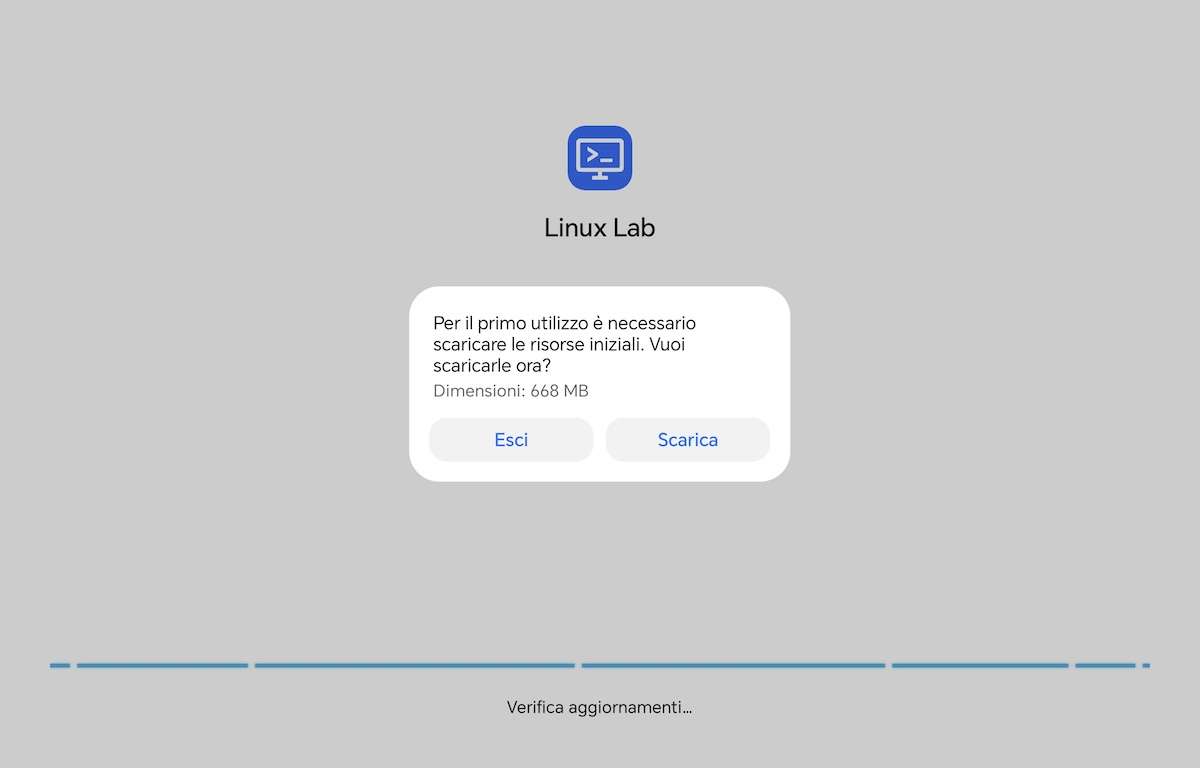
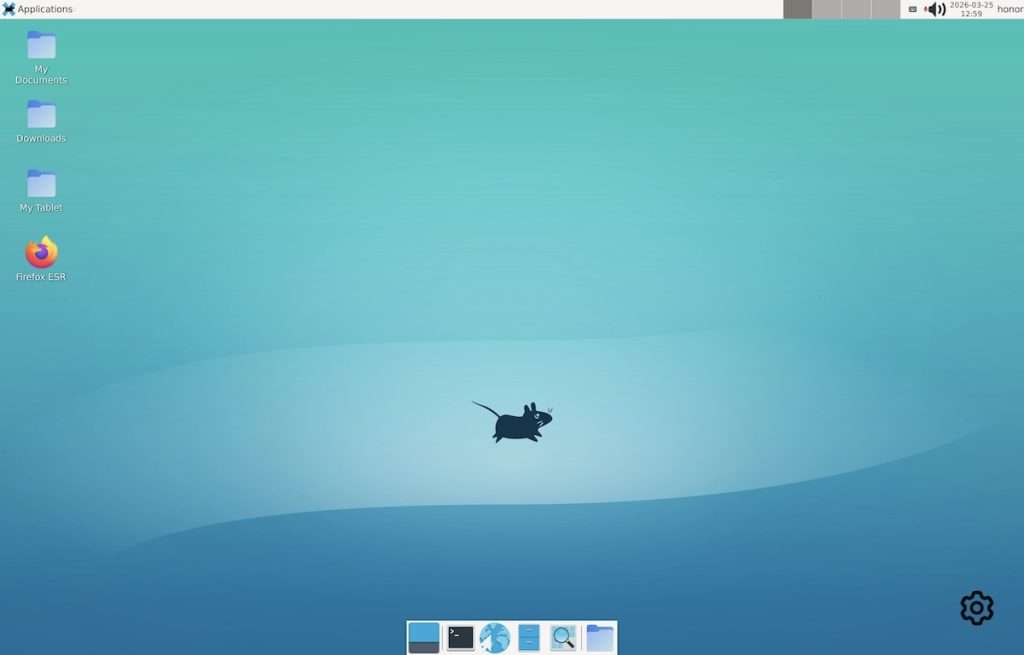
- Apri l’app Linux Lab dal desktop del tuo tablet.
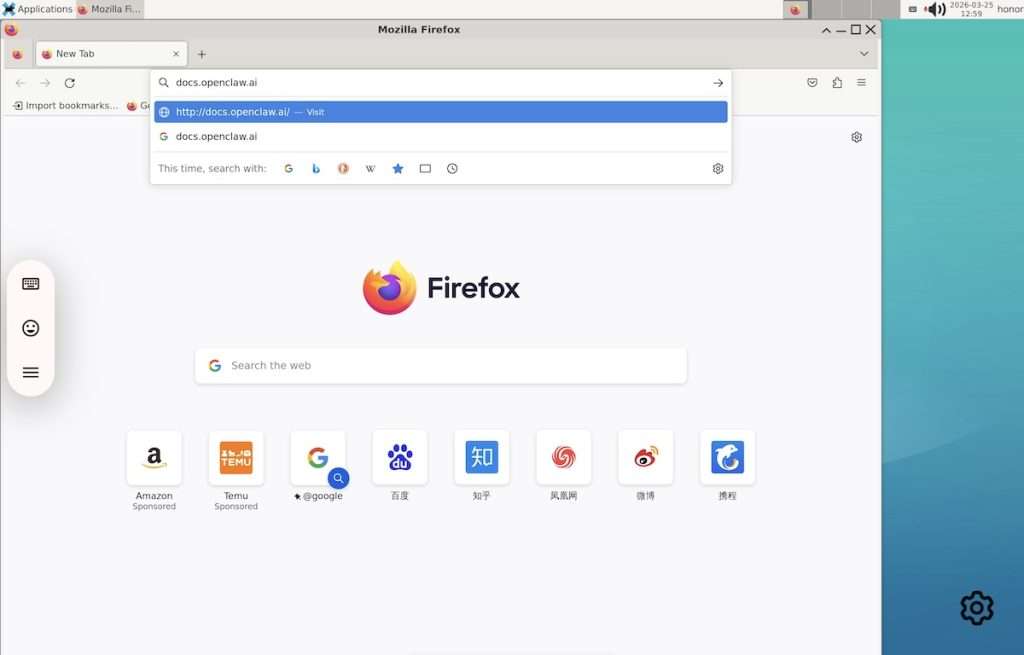
- Avvia il browser (es. Firefox) all’interno dell’ambiente Linux.
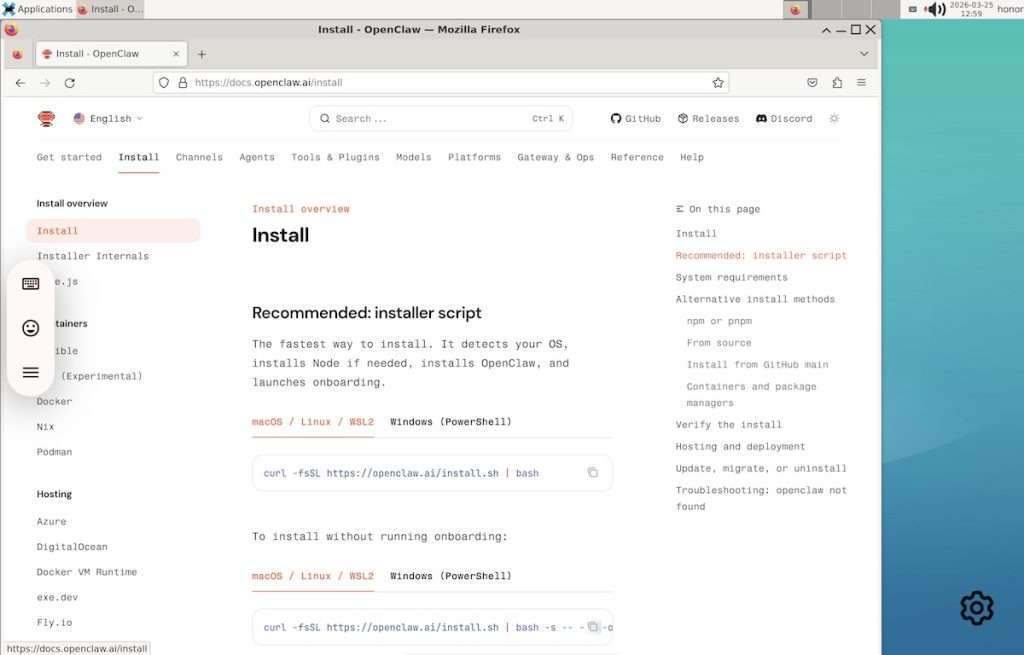
- Vai sul sito ufficiale di Open Claw e clicca sulla sezione Install: https://docs.openclaw.ai/install
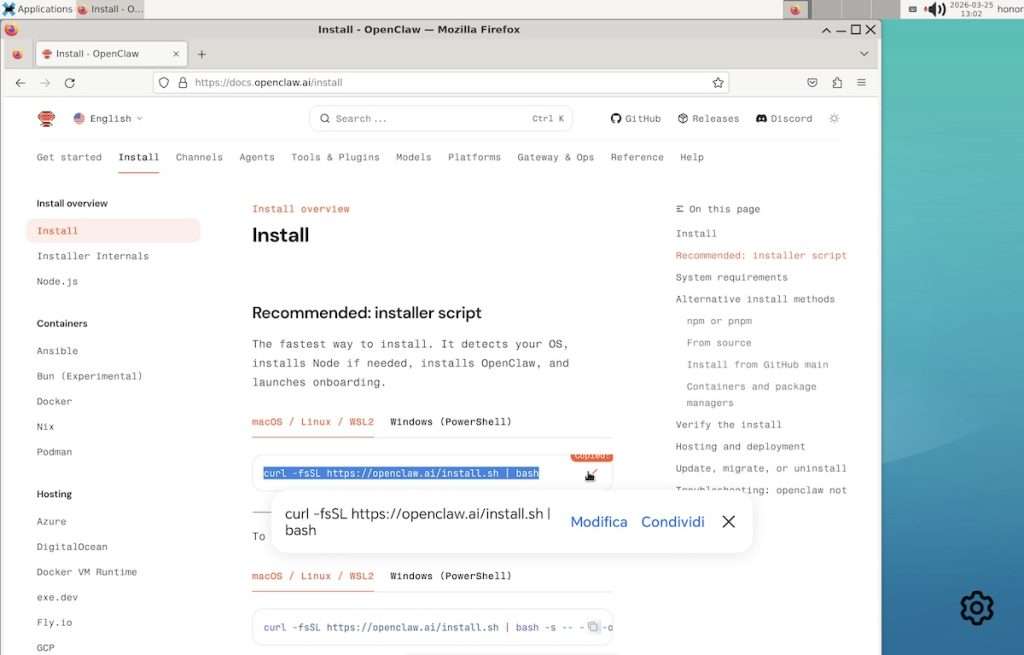
- Copia lo script di installazione “one-click” che trovi nella pagina:
- Esempio:
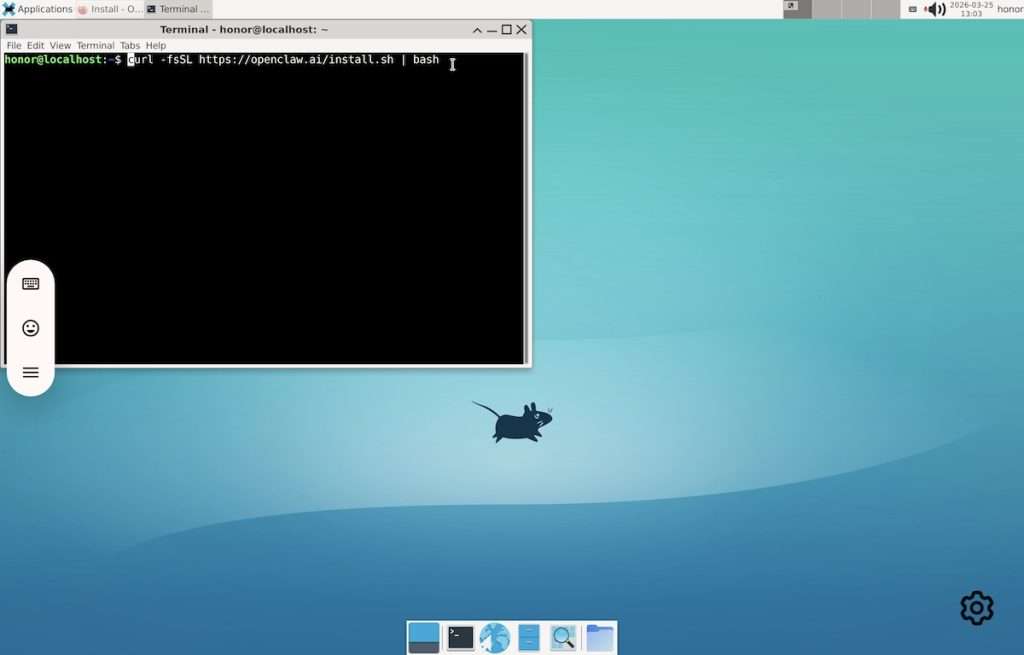
curl -fskL https://openclaw.ai/install.sh | bash
- Esempio:
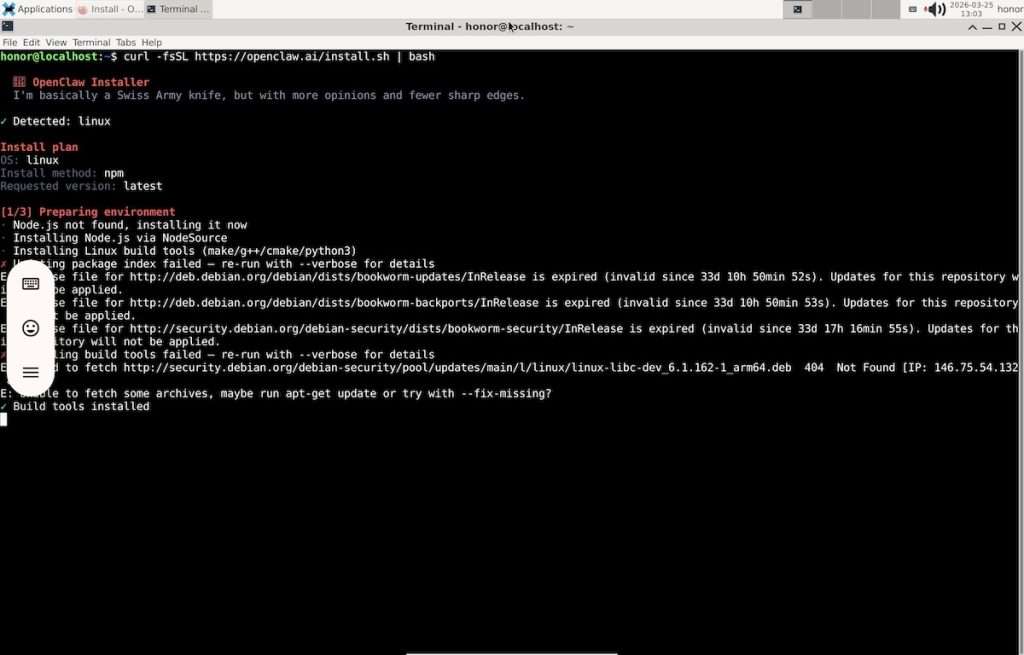
- Apri il Terminale, incolla lo script e premi Invio. L’installazione richiederà alcuni minuti.
Fase 3: Configurazione Iniziale
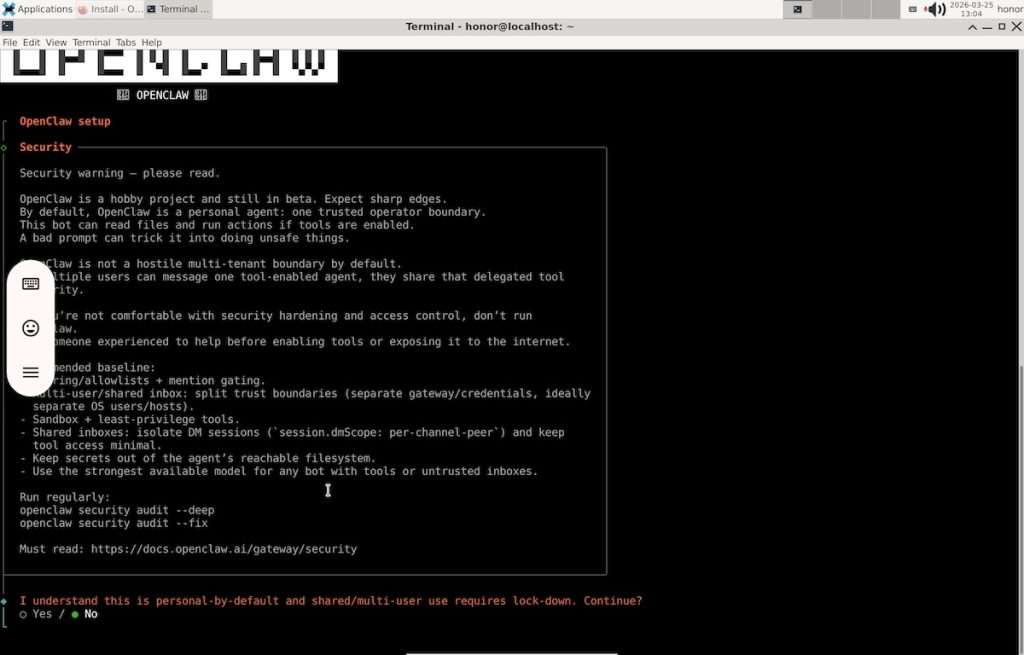
Al termine dell’installazione, il terminale ti guiderà nella configurazione:
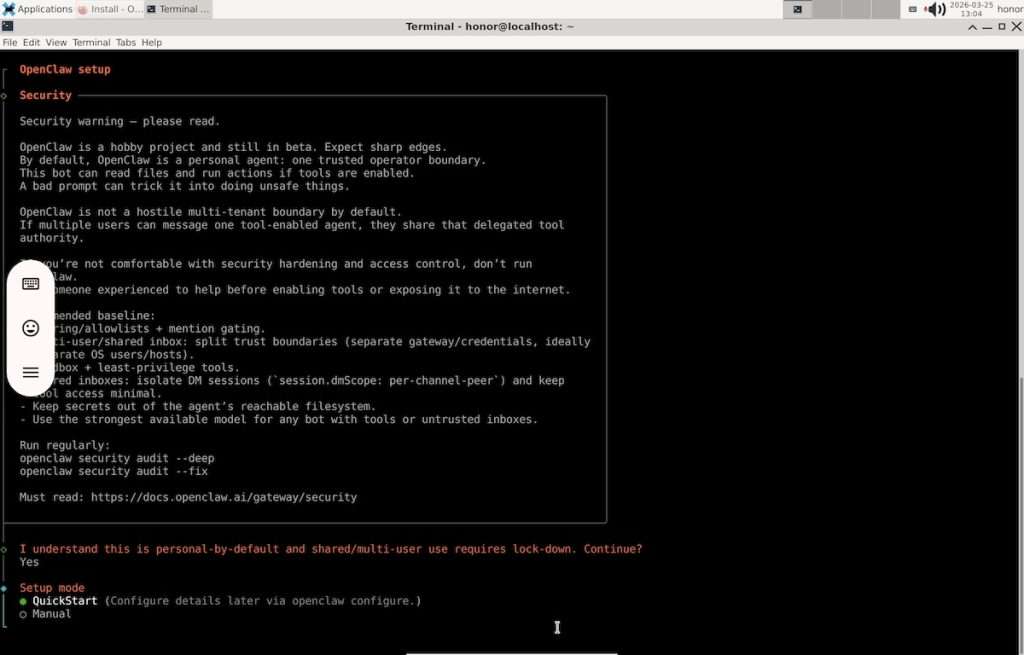
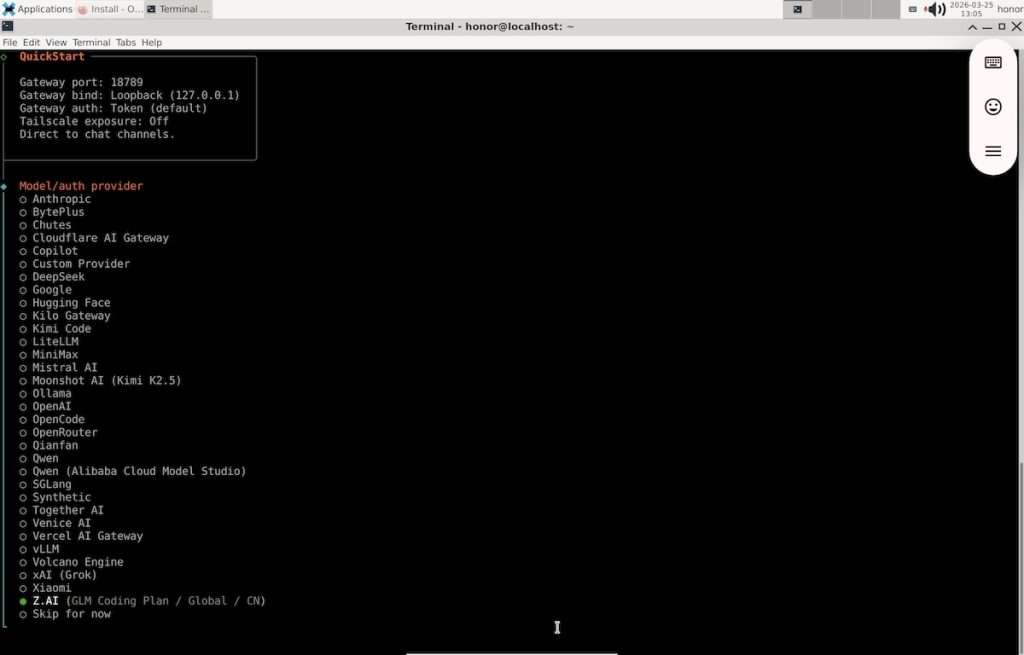
- Seleziona Yes per procedere e scegli l’opzione QuickStart.
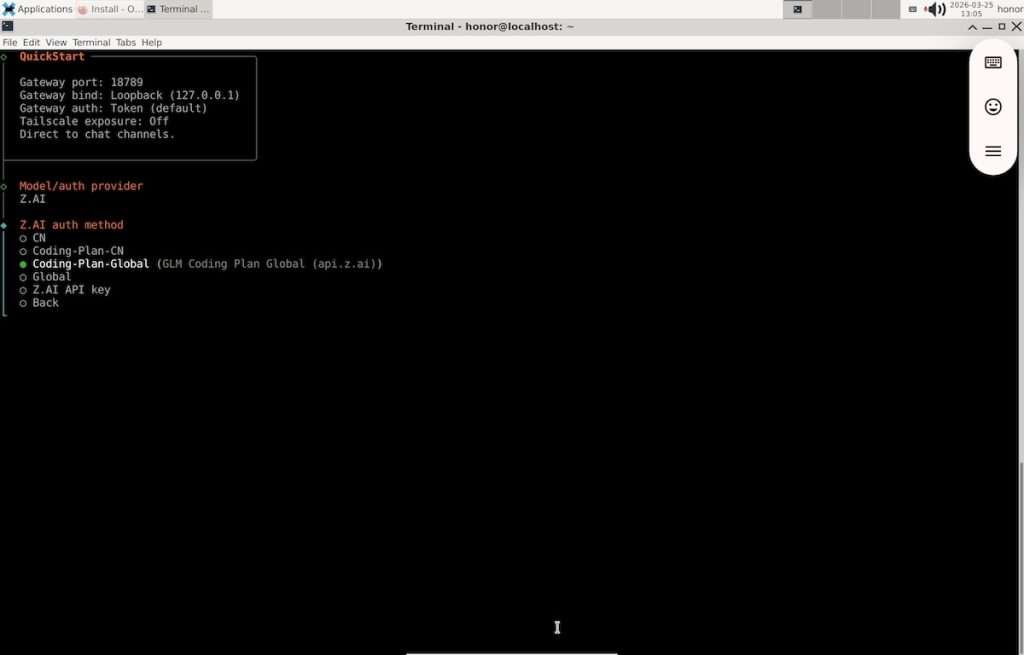
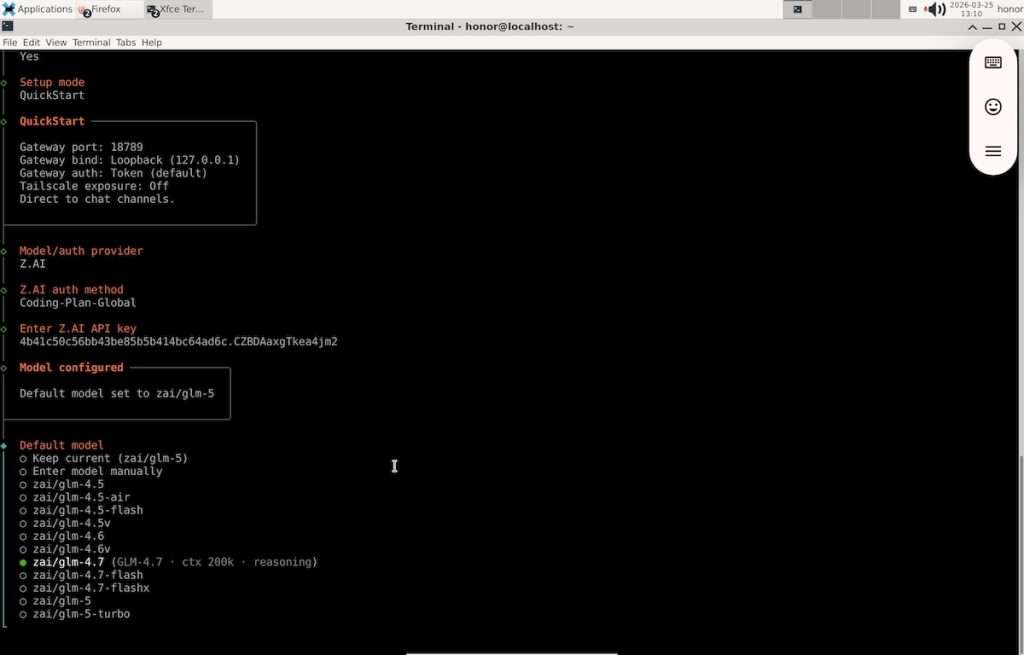
- Scegli un Modello Linguistico (LLM): Ti verrà mostrato un elenco (Anthropic, Google, OpenAI, ecc.). Nel tutorial viene utilizzato il modello GLM.
- Inserisci la Chiave API: Incolla la tua chiave API personale per il fornitore scelto.
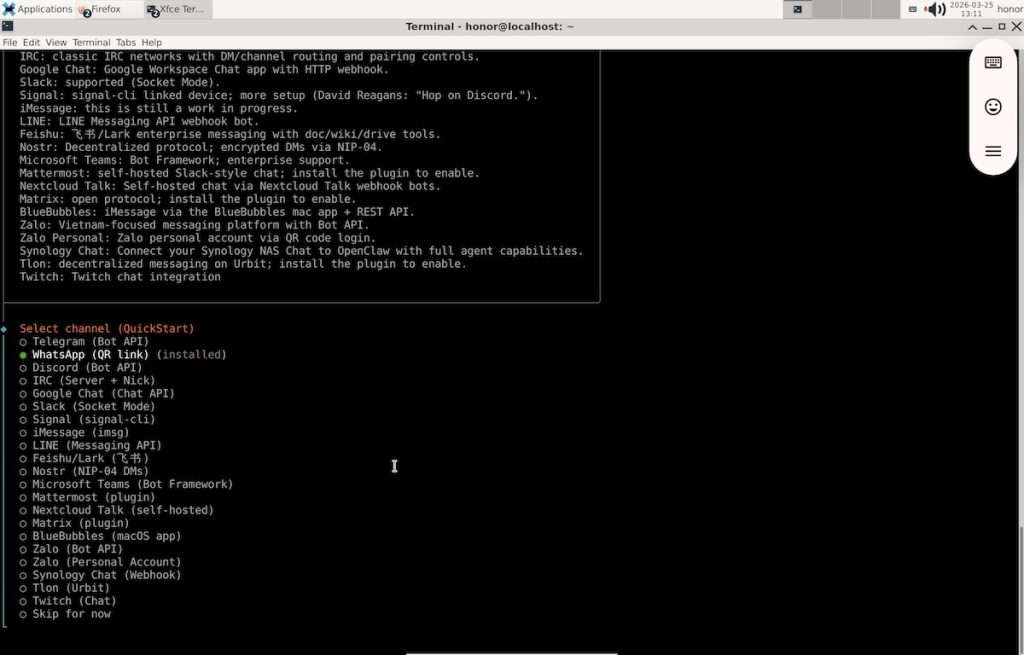
- Configurazioni opzionali:
- Social Platform: Puoi saltare questa parte (Skip) per ora.
- Search API: Salta se non ne hai una.
- Skills: Salta la configurazione delle abilità avanzate per il momento.
- Il sistema genererà i file di configurazione e i link per il controllo.
Fase 4: Avvio e Utilizzo
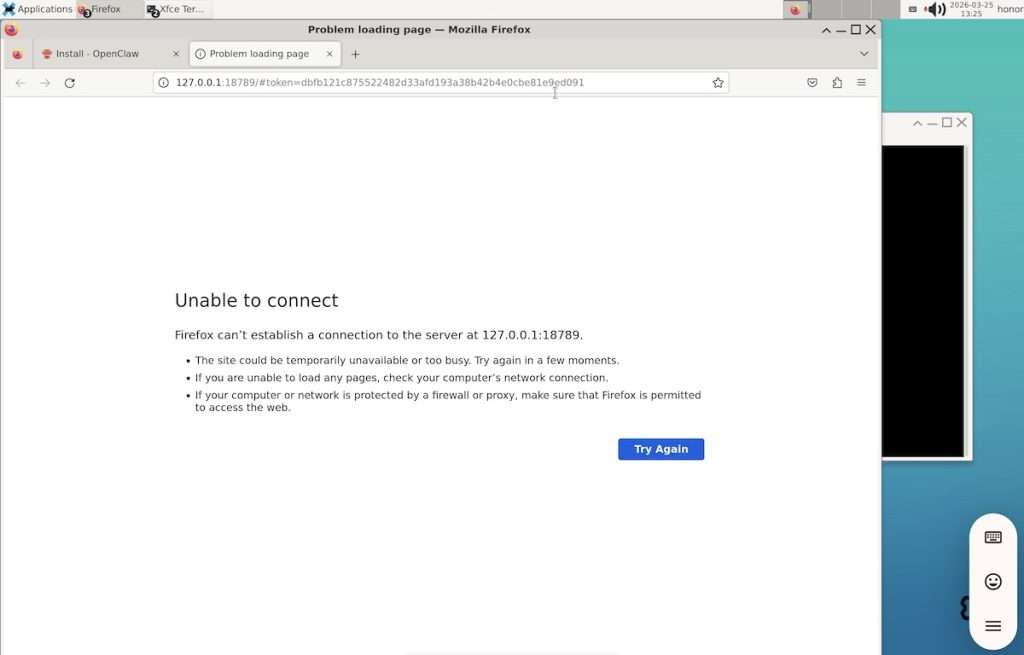
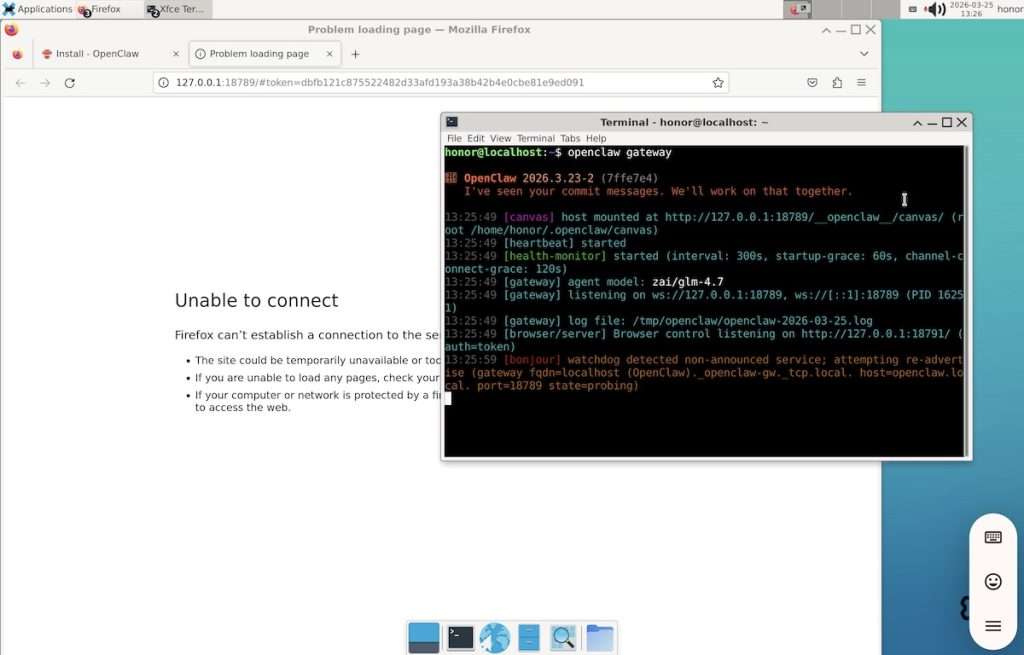
Per rendere operativo Open Claw, devi avviare il servizio e l’interfaccia grafica:
- Apri un nuovo terminale e digita:
openclaw gateway(Questo avvia il server in background). - Apri un altro terminale (o una nuova scheda) e digita:
openclaw dashboard - Il browser aprirà automaticamente l’interfaccia di controllo di Open Claw all’indirizzo locale (solitamente
127.0.0.1:18789).
Test Finale:
Scrivi un messaggio nella chat (es. “Ciao!”). Se ricevi una risposta, Open Claw è configurato correttamente e pronto all’uso. Nota: Assicurati che la connessione internet sia stabile durante l’installazione e che il tablet sia in carica, poiché la compilazione dei pacchetti Linux può consumare molta batteria.