OpenAI ha annunciato l’arrivo di GPT-Live nell’app desktop di Chat GPT, dove funzionerà insieme ad agenti come ChatGPT Work e Codex. Questo significa che ora è possibile utilizzare ChatGPT Voice per eseguire azioni sul proprio computer e su Internet. È possibile avviare più attività senza utilizzare le mani, conversare e fare domande mentre si lavora in altre applicazioni e controllare ChatGPT semplicemente con la voce.
Perché è importante
Due settimane fa, con il lancio di GPT-Live, l’azienda ha condiviso una visione della voce come strumento per rendere l’interazione tra esseri umani e IA davvero naturale.
Il lancio di oggi rappresenta un ulteriore passo verso questo futuro: basta spiegare a voce ciò di cui si ha bisogno e ChatGPT può iniziare a portare avanti più attività contemporaneamente, alla velocità del pensiero dell’utente.
I passaggi per utilizzare GPT-Live
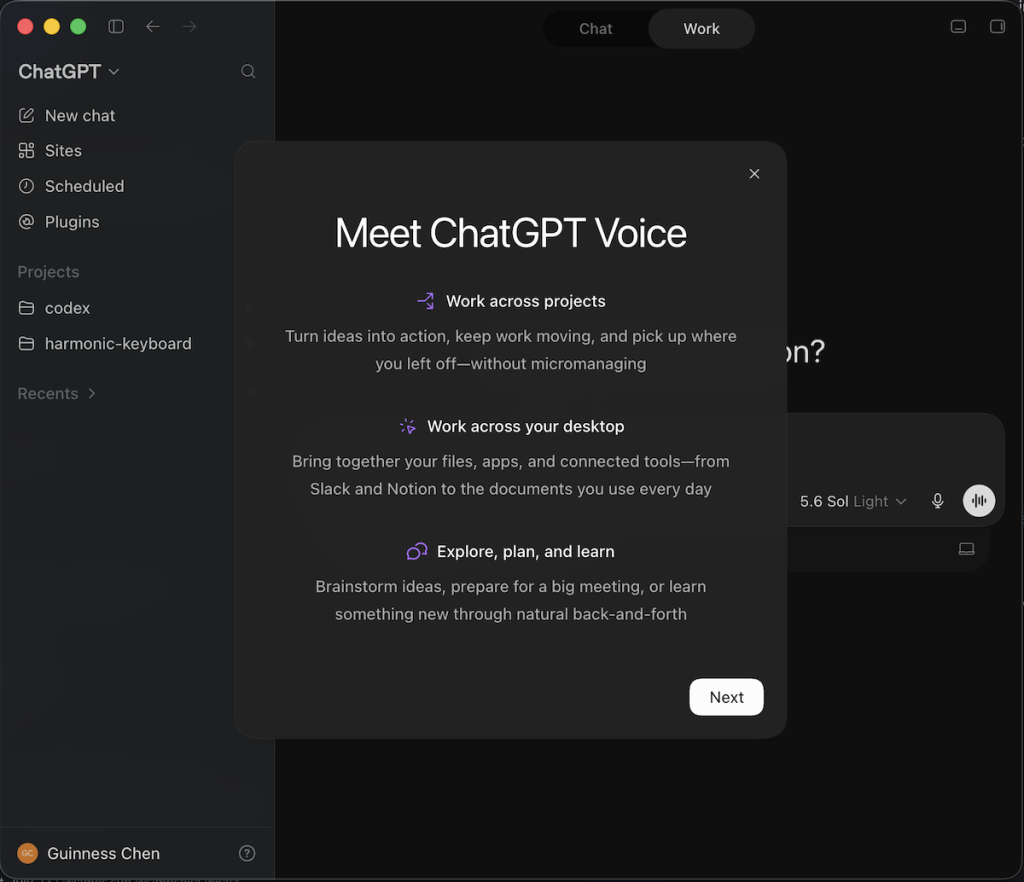
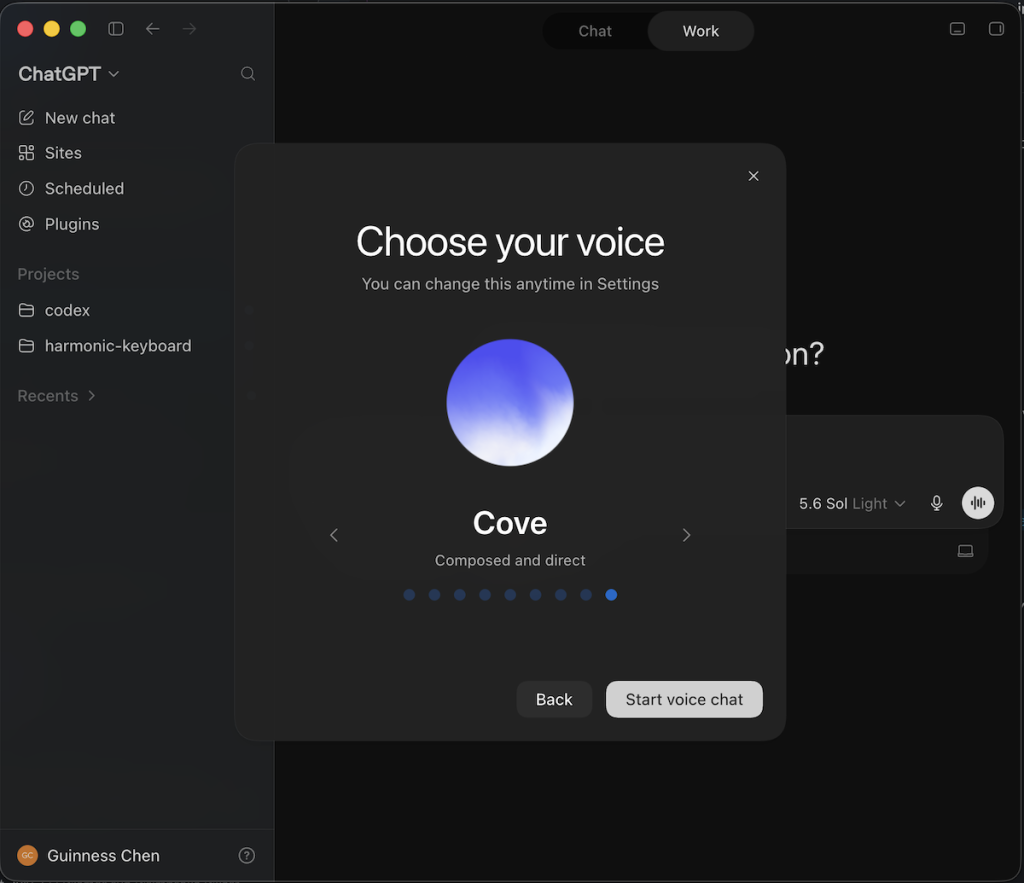
Per iniziare, basta aprire l’app desktop di ChatGPT e fare clic sul pulsante Voice nell’angolo in basso a destra della finestra di chat. È possibile anche configurare una scorciatoia da tastiera per avviare ChatGPT Voice mentre si sta lavorando in un’altra applicazione.
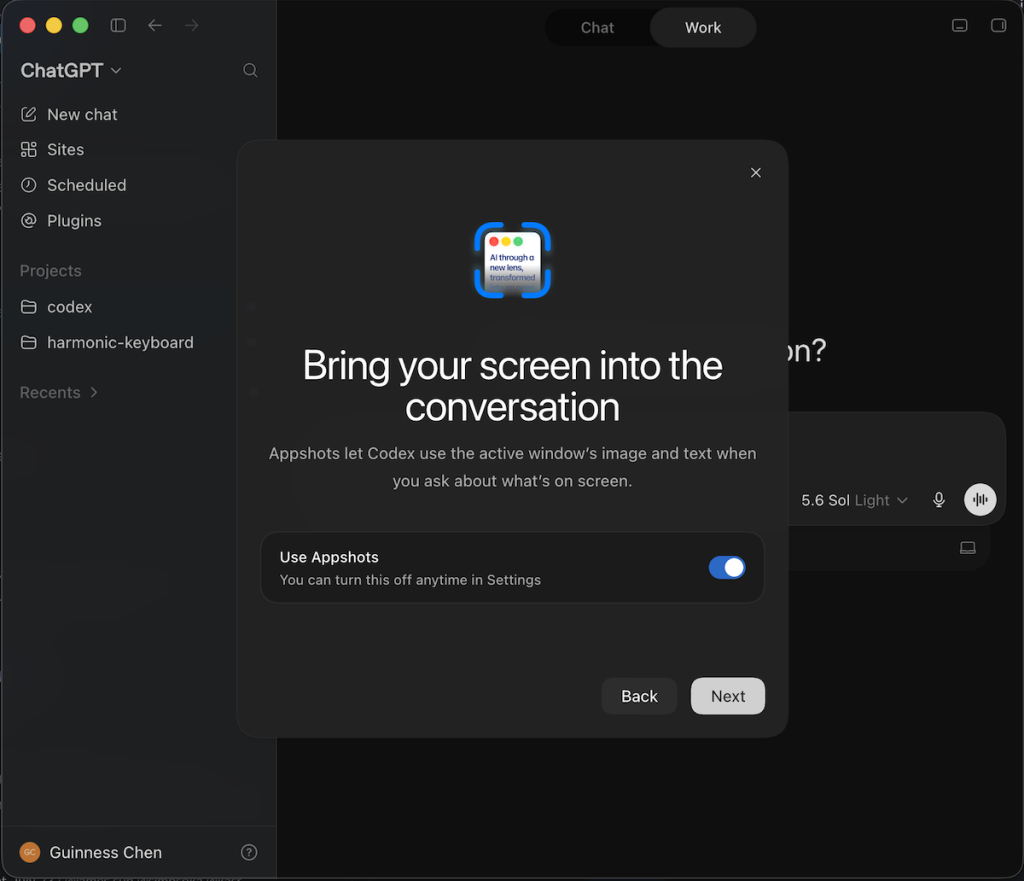
ChatGPT Voice può utilizzare plugin, file locali, screenshot delle applicazioni e funzionalità di controllo del computer per comprendere il contesto e agire di conseguenza.
È possibile avviare più attività da una singola conversazione e continuare a parlare mentre vengono eseguite. Ad esempio, se si sta preparando un viaggio, si può chiedere a ChatGPT di controllare il calendario per verificare eventuali conflitti, esaminare la propria casella di posta per aggiornamenti sui viaggi e preparare note per le riunioni imminenti, ciascuna come attività separata, mentre l’utente si prepara un caffè o lavora ad altro. È inoltre possibile monitorarne l’avanzamento, rispondere a eventuali richieste di chiarimento e reindirizzare il lavoro in qualsiasi momento, senza dover passare da un’applicazione all’altra né gestire manualmente ogni singola attività.