Potrebbe risultare fastidiosa, soprattutto in alcuni casi, la funzione di riproduzione automatica di video e GIF all’interno dei feed dei social network. Soprattutto quando i contenuti partono a tutto volume e nelle occasioni peggiori: meglio disattivarla. Per non parlare del fatto che la riproduzione automatica dei feed nei social consuma dati, in particolare quando ci si trova in mobilità e si usa la rete cellulare. Se volete disattivare la funzione di riproduzione automatica dei contenuti, ecco alcuni semplici passaggi per attuare l’intervento sulle piattaforme di social network più diffuse.

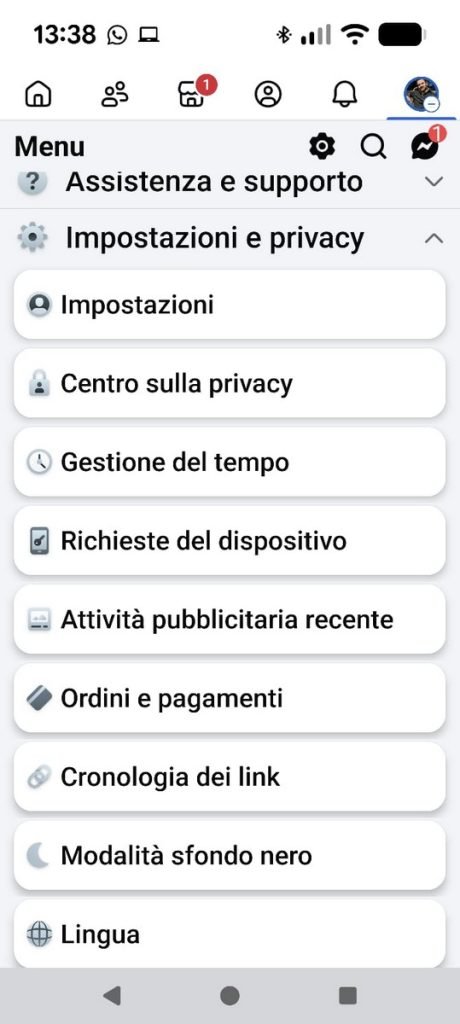
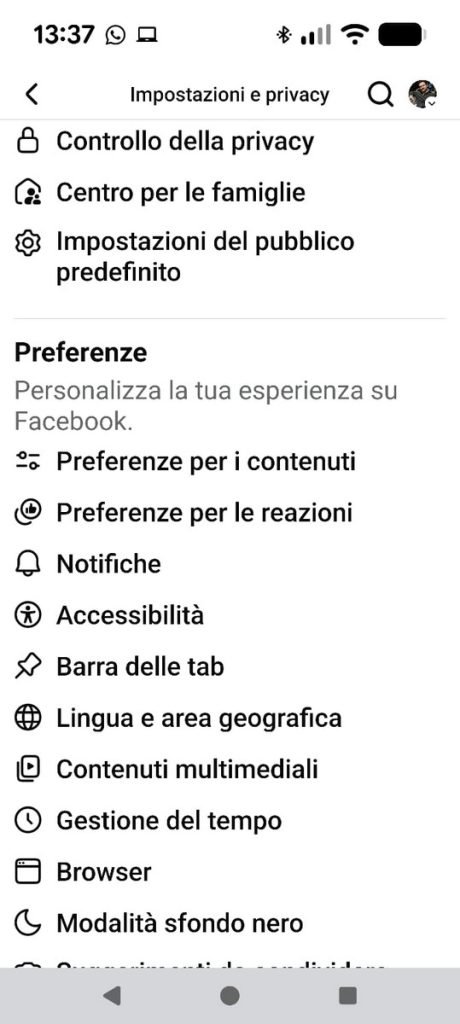
Per disattivare la riproduzione automatica in Facebook, vai all’icona della tua immagine del profilo, che appare nell’angolo in alto a destra nella versione desktop o nella barra di navigazione inferiore dell’app mobile. Quindi, scorri verso il basso fino a “Impostazioni e privacy”, quindi seleziona “Impostazioni/Preferenze”: all’interno si trova l’opzione di menu “Contenuti multimediali”. In questo pannello, verso il fondo, c’è l’opzione per attivare o disattivare la riproduzione dei video nel tuo Feed e nelle Storie. Seleziona l’opzione “Mai”. Il percorso rapido: Impostazioni > Preferenze > Contenuti multimediali > Riproduzione video > Mai.

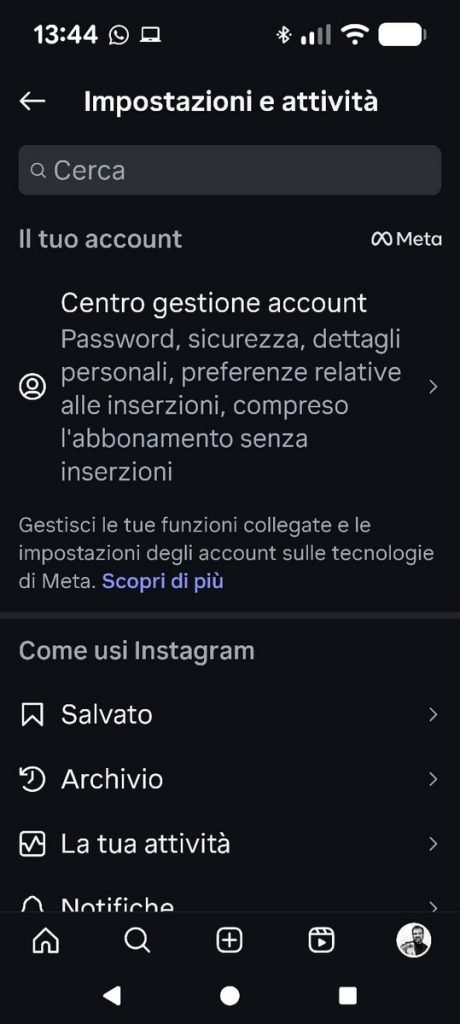
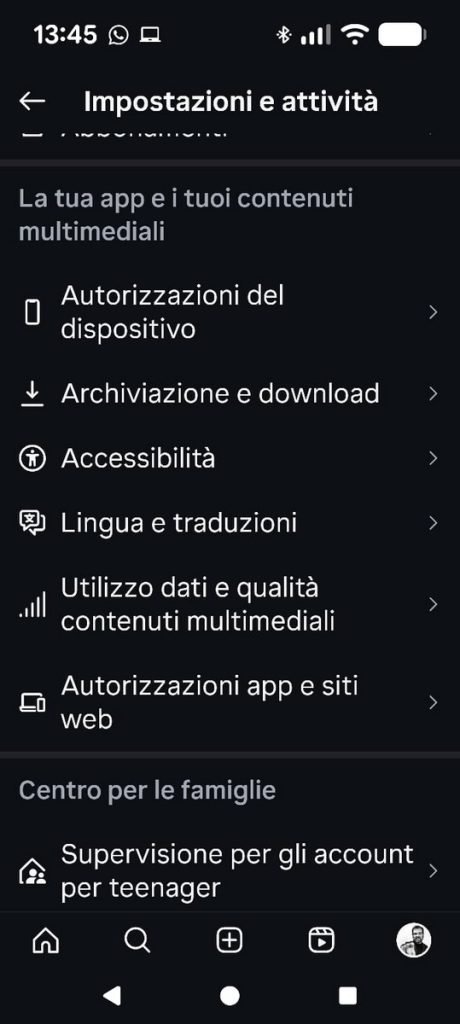
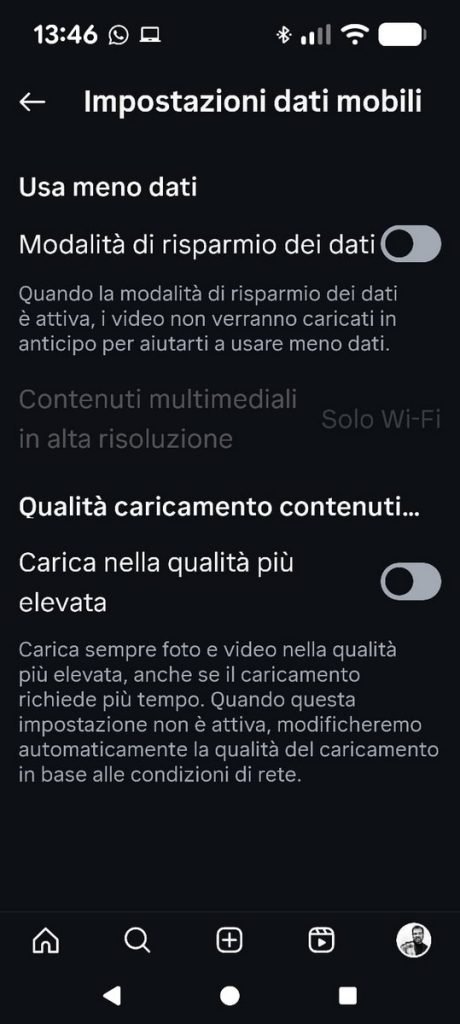
Nell’app Instagram, tocca la tua immagine del profilo nell’angolo in basso a destra. Una volta sulla pagina del tuo profilo, tocca l’icona del menu nell’angolo in alto a destra dello schermo (è l’icona con tre linee orizzontali). Quindi, scorri fino a “Impostazioni e attività”, quindi vai a “La tua app e i tuoi contenuti multimediali”, dove troverai “Utilizzo dati e qualità dei contenuti multimediali”. Da lì, puoi attivare l’opzione “Usa meno dati cellulare”. Questa opzione non è infallibile come l’impostazione “non riprodurre automaticamente i contenuti”, ma almeno rallenterà il consumo dati se non si è connessi al Wi-Fi. Inoltre, Instagram non riproduce automaticamente i suoni a meno che non si clicchi prima su un post con audio. Il percorso rapido: Profilo > Impostazioni e attività > La tua app e i tuoi contenuti multimediali > Utilizzo dati e qualità dei contenuti multimediali > Usa meno dati cellulare.
X (Twitter)
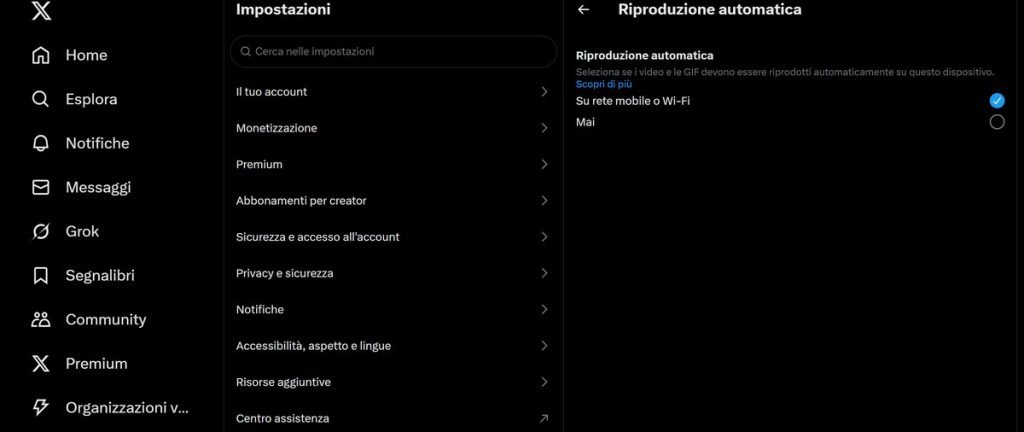
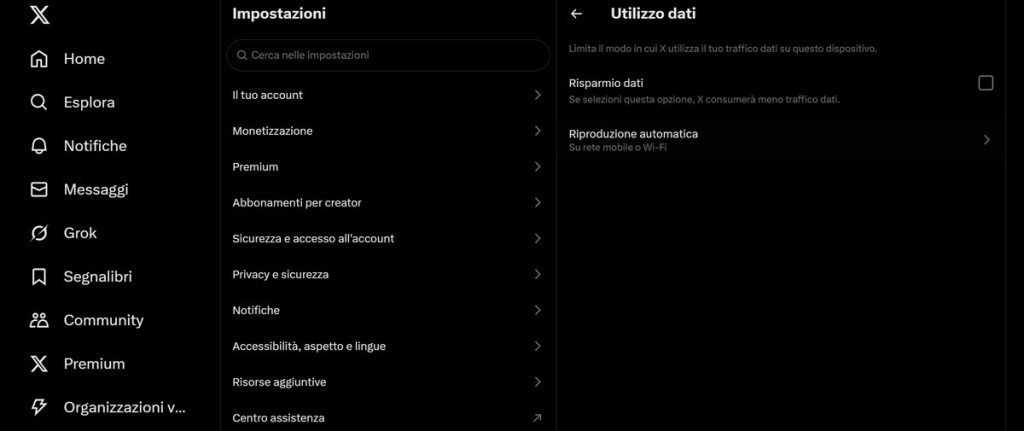
Su X, vai alla tua immagine del profilo in alto a sinistra per accedere alla barra laterale (su desktop, la barra laterale è già visibile). Quindi, seleziona “Impostazioni e privacy”: questa opzione sarà visualizzata in caratteri più piccoli in fondo al menu dell’app, mentre su dispositivi mobili, devi toccare i tre puntini alla fine dell’elenco per visualizzare altre opzioni, tra cui “Impostazioni e privacy”. Quindi, scorri verso il basso fino a “Accessibilità, aspetto e lingue”, che aprirà un altro menu con l’opzione “Utilizzo dati”, dove puoi disattivare la “Riproduzione automatica video”. Il percorso rapido: Impostazioni e privacy > Accessibilità, aspetto e lingue > Utilizzo dati > Riproduzione automatica video e Impostazioni e privacy > Visualizzazione e audio > Anteprime multimediali.
Bluesky
Accedi al menu di Bluesky toccando l’icona a tre linee nell’angolo in alto a sinistra dell’app mobile, quindi seleziona “Impostazioni” in fondo all’elenco. Su desktop, questo menu è accessibile tramite la barra laterale. Seleziona “Contenuti e media”, che visualizzerà opzioni come “Riproduzione automatica di video e GIF”. Disattiva questa opzione. Il percorso rapido: Impostazioni > Contenuti e media > Riproduzione automatica di video e GIF .